在新冠疫情持續沖擊與資本市場定增新規的雙重背景下,醫療產業正迎來深刻變革,其中藥品互聯網信息服務領域尤為引人關注。作為連接醫藥供應鏈與終端患者的關鍵環節,該領域不僅展現了強大的抗風險能力,更在政策與市場的共同驅動下,顯露出廣闊的投資潛力。
一方面,疫情加速了醫療健康服務的線上化遷移。居家隔離、避免交叉感染的需求,使得在線問診、電子處方、藥品電商及配送服務迅速普及。藥品互聯網信息服務平臺通過整合醫療資源、優化藥品流通路徑,有效緩解了線下醫療機構的壓力,滿足了公眾在特殊時期的用藥需求。這種“無接觸”醫療服務模式,不僅培養了用戶習慣,也驗證了其商業模式的可行性與社會價值,為行業的長期發展奠定了堅實基礎。
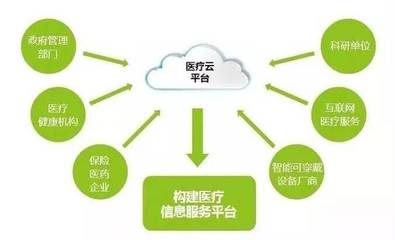
另一方面,再融資新規的出臺,為醫療健康產業,特別是輕資產、高成長的互聯網醫療相關企業注入了資本活力。新規放寬了發行條件,簡化了審核流程,有利于符合條件的醫藥電商、醫療信息化及數字健康企業通過定向增發,更便捷地獲得發展所需資金,用于技術研發、市場拓展與生態建設。資本市場的支持,將加速行業整合與創新步伐。
具體到投資機會,藥品互聯網信息服務賽道呈現出多層次的結構性機遇:
- 平臺型龍頭企業:擁有完整生態(如醫、藥、險閉環)和強大用戶基礎的綜合性平臺,憑借其規模效應、數據積累和品牌優勢,有望持續擴大市場份額,是穩健型的核心配置選擇。
- 垂直細分領域專家:在特定病種(如慢病管理、腫瘤、罕見病)、特定區域或特定服務環節(如處方流轉、藥事服務、供應鏈管理)建立深厚壁壘的專業服務商。這類企業往往更靈活,創新速度快,能滿足精細化、個性化的醫療健康需求,具備高成長潛力。
- 技術創新驅動者:專注于人工智能輔助診療、大數據健康管理、區塊鏈藥品溯源、智能物流等前沿技術應用的公司。技術是提升行業效率、保障服務安全與質量的核心,相關創新企業有望獲得價值重估。
- 產業融合受益方:傳統醫藥流通企業、連鎖藥店積極向線上轉型,開展“網訂店取”“網訂店送”等O2O服務,實現線上線下融合。這類企業擁有實體網絡和供應鏈基礎,其數字化轉型值得關注。
機遇與挑戰并存。投資者也需密切關注行業監管政策的動態變化,如處方藥網售的細則、數據安全與隱私保護、醫保在線支付的銜接等。企業的合規運營能力、醫療專業服務質量以及可持續的盈利模式,將是衡量其長期價值的關鍵。
在后疫情時代與政策利好的雙重催化下,藥品互聯網信息服務正從“可選”走向“必選”,從“渠道補充”升級為“醫療體系的重要組成部分”。對于投資者而言,深入理解行業邏輯,甄別具備核心競爭優勢、商業模式清晰且管理團隊優秀的企業,方能把握住這場醫療健康產業數字化浪潮中的寶貴投資機遇。